

BC.Game ログイン完全ガイド:アカウントへのアクセス方法とトラブル対処法
BC.Gameで利用可能なログイン方法・アクセス構造一覧
BC.Gameのログイン画面には、入力する情報の違いで4つの入口が並びます。どれを選んでも、中身は1つのアカウント。残高も履歴も設定も共通です。下の表で必要な情報、所要時間、守りの固さを見比べて、自分に合う方法を決めてください。BC.Game ログイン方法を選ぶ基準は、手元にある認証手段と、外出先で使う頻度の2つに絞れます。
初回は、登録、連絡先の認証、ログインの順に進みます。メールアドレスで登録した人は、届いた確認メールのリンクを開いて認証。電話番号なら、SMSのコードを入力します。ここを飛ばしたまま放置すると、あとでパスワード再設定の案内が届かない、という事態になりがちです。登録した直後に、認証まで終わらせておくのが無難です。
| ログイン方法 | 必要データ | ログイン時間 | セキュリティレベル |
| メールアドレス | 登録したメールアドレス、パスワード | 入力は2項目。2FAが有効ならコード入力が加わる | パスワードと2FAで保護 |
| 電話番号 | +81を選んだうえで先頭の0を除いた番号、パスワードまたはSMSコード | SMSコードを使う場合は受信を待つ | パスワードまたはSMSコード。2FAを併用可能 |
| SNS連携 | Google、Telegram、LINE、WhatsAppのアカウント | 連携元の承認だけで済み、最短 | 連携元アカウントの守りがそのまま反映される |
| Web3ウォレット | MetaMask、Phantom、WalletConnect対応のウォレット | ウォレットの署名のみ | 署名で認証。パスワード入力は不要 |
表の4種類は、大きく2つに分かれます。メールアドレスと電話番号は、IDとパスワードを自分で打つタイプ。SNS連携とウォレット接続は、外部サービスの承認で本人確認をするタイプで、パスワードを打つ手間がありません。ただし後者は、連携元の守りがそのままアカウントの守りになります。Google側にもLINE側にも、二段階認証を入れておくのが前提です。
選び方の目安を、場面別に挙げます。パソコンとスマートフォンの両方で使うなら、メールアドレスとパスワードの組み合わせが管理しやすく、パスワード管理アプリとの相性も良好です。移動中にさっと入りたい場面では、SNS連携が手数の少なさで勝ります。暗号資産を普段から動かしていてウォレットも持っている人は、署名だけで済むWeb3ウォレットが向いています。電話番号は、携帯の番号を認証に使いたい人向け。ただしSMSが届きにくい環境では、使い勝手が落ちます。
日本人プレイヤー向けログイン手段の概要
日本から選べる入口は、次の4つです。基本は、登録時と同じ入口でログインします。方法ごとの操作は、次の章で順に説明します。
- メールアドレスで登録した人は、そのアドレスとパスワードを入れるだけです。パスワード管理アプリに入れてあるなら、手で打つより貼り付けのほうが間違いません;
- 電話番号で登録した人は、国番号を+81にして、090や080の頭の0は消して打ちます。そのあとはパスワードか、SMSで届く数字のどちらかで通ります;
- SNSで登録した人は、Google、Telegram、LINE、WhatsAppのうち、最初に使ったボタンを押してください。開いた画面で許可すれば、もう中に入っています;
- ウォレットで登録した人は、MetaMaskやPhantom、WalletConnect対応のアプリをつないで、出てきた署名を1回承認するだけです。
どの方法でも、操作の流れは「ログインボタンを押す、方法を選ぶ、認証する」の3段階です。画面に表示される選択肢は更新されることがあるため、最新の入口はログイン画面で確認してください。
同じアカウントに、パソコンとスマートフォンなど複数の端末から入ることもできます。ただし、端末ごとにログイン状態が残るため、使わなくなった端末や共有の端末では、ログアウトまで済ませてください。ログイン方法を途中で変えたい場合は、先に今のアカウントにログインできる状態を確保してから、セキュリティ設定の項目を確認します。
BC.Game マイページへログインするメリット
BC.Game ログイン マイページを開くと、最初にウォレットの残高が表示されます。暗号資産(BTC、ETH、USDT)の残高は、ここで確認できます。Cashierに日本円(JPY)の入金手段が表示されていれば、日本円で入金することもできます。履歴や設定の画面も同じマイページの中にあり、KYC本人確認の状況もそこで確認できます。入出金とベットの履歴は、あとで収支を確認するときにも役立ちます。
ログインしてしまえば、スロット、ライブカジノ、クラッシュ系のオリジナルゲームといった数千タイトル規模のカジノゲームも、スポーツベットやeスポーツのベットも、同じアカウントで遊べます。VIPの進捗や報酬の確認も、入口はマイページです。なお、2026年4月にBC.Gameの報酬とボーナスの仕組みが刷新されました。古い解説に載っている特典が今も続いているとは限らないため、条件はアカウント内の表示で確かめてください。
出金の前にはKYC本人確認が求められます。ログインできるうちに本人確認の状況を見ておけば、初回の出金手続きで足止めされずに済みます。
ログイン直後にまず見るのは、ウォレットの残高表示と、使う通貨の切り替えです。暗号資産の価格は日本円に対して毎日動くので、同じ数量でも円換算の評価額は変わります。入金や出金の前に、その時点のレートを自分で調べておくと、金額の見誤りを防げます。遊ぶ金額には自分で上限を決め、生活費とは分けて管理してください。
全ログイン方法の具体的な手順とメカニズム
ここからは、4つの方法を最初から最後まで追っていきます。共通の前提は3つ。ブラウザは最新のChromeかSafari、通信は安定した回線、そして偽サイトに入力しないための入口の確認です。入口を間違えない最も確実な方法は、このページの下のボタンから公式サイトを開くことです。
手順に入る前に、軽く確認しておきたいことがあります。使う方法が登録時に選んだものと同じかどうか。2FAを有効にしているなら、Google Authenticatorの入った端末が手元にあるか。それから、ブラウザの自動入力に古いパスワードが残っていないか。この3点がそろっていれば、ログインのつまずきの大半は避けられます。
1. メールアドレスおよび電話番号での標準ログイン
メールアドレスと電話番号のログインは、画面がほぼ同じで、タブを切り替えるだけです。2FAをオンにしている場合は、パスワードのあとにコードの入力画面が加わります。
- 下のボタンを押して、BC.Gameの公式サイトを開きます;
- 画面上部の「ログイン」ボタンを押します;
- 「メールアドレス」か「電話番号」のタブを選びます;
- 登録したメールアドレス、または+81を選んで先頭の0を除いた電話番号を入力します;
- パスワードを入力します。SMSコードの欄が出たら、届いた番号を入れます;
- 2FAを有効にしている場合は、Google Authenticatorの6桁のコードを入力します。マイページが開けば、ログイン完了です。
電話番号で多いつまずきは、先頭の0を残したまま入力してしまうことです。090-1234-5678なら、+81を選んで9012345678と打ちます。ハイフンは要りません。メールアドレス側では、全角文字や前後の空白が混ざると認証に失敗します。BC.Game アカウント ログインに何度も失敗するときは、ブラウザの自動入力が古いパスワードを入れていないかを、まず疑ってください。メールアドレスを複数持っている人は、仕事用と私用のどちらで登録したかの取り違えも起こりがちです。
ブラウザ側の設定が原因のこともあります。Cookieのブロック、入力欄に干渉する拡張機能、古いバージョンのブラウザなどがあると、ログインボタンを押しても反応しません。切り分けは簡単で、シークレットウィンドウで同じ操作を試し、通ったなら拡張機能かキャッシュが犯人です。通らなければ、入力した情報そのものを見直します。短時間に失敗を重ねると一時的に制限がかかることがあるため、3回続けて失敗した時点でいったん手を止め、再設定に進むのが安全です。
2. SNSアカウント(Google・Telegram等)でのワンクリックログイン
SNS連携は、パスワードを入力しない方法です。ログイン画面で使うサービスのアイコンを押し、GoogleやTelegramなどの認証画面で権限を承認すると、自動でBC.Gameのマイページに移ります。許可画面では、求められる権限がアカウントの基本情報だけかどうかを読んでから承認してください。対応サービスは次のとおりです。
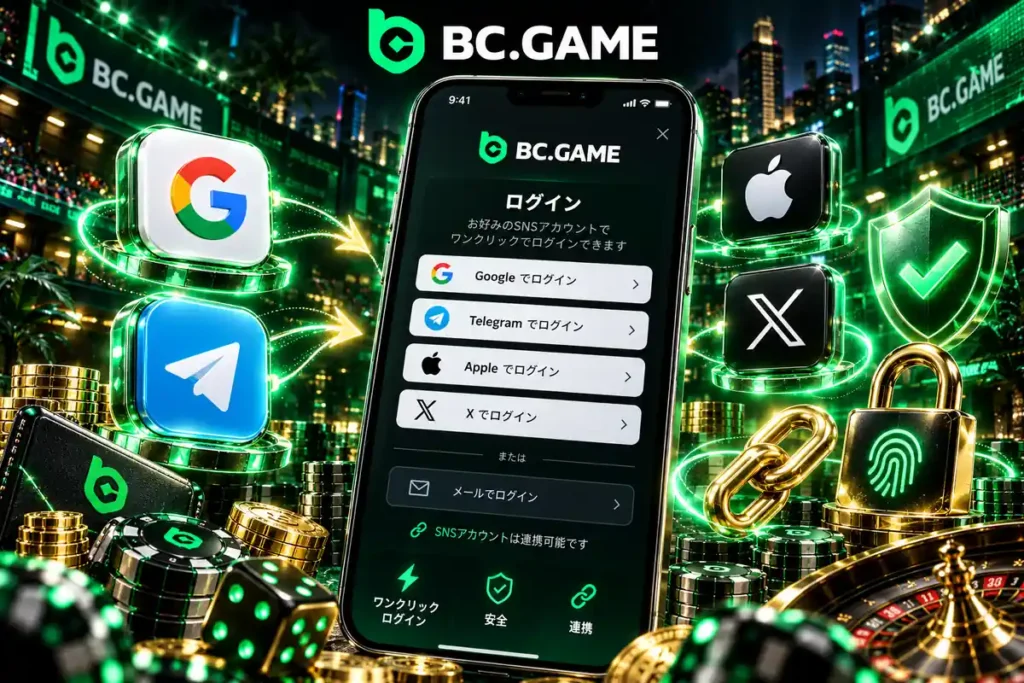
- Googleで入る場合は、Googleアカウントの画面で承認します。Google側の2段階認証も有効にしておくと安全です;
- Telegramで入る場合は、スマートフォンのTelegramアプリで承認します。Telegram側でも、追加のパスワードを設定しておきます;
- LINEで入る場合は、LINEアカウントで承認します。LINEのパスワードと、スマートフォンの画面ロックは設定しておいてください;
- WhatsAppは、電話番号に紐づいたアカウントで承認します。表示されない場合もあるので、ログイン画面で確認してください。
SNS連携でつまずきやすいのは、登録時とは別のSNSを押してしまうことです。残高がゼロの別のアカウントが表示された場合は、最初に使ったSNS、またはメールアドレスでログインし直してください。ポップアップがブロックされて承認画面が出ないときは、ブラウザのポップアップ設定を許可します。
もう1点、連携元のSNSアカウントを失った場合にも注意が必要です。Googleアカウントの停止、Telegramの電話番号変更、LINEの引き継ぎ失敗などが起きると、BC.Game側にも入れなくなるおそれがあります。SNS連携で登録しているなら、連携元の復旧手段(予備のメールアドレスや電話番号)を、先に設定しておいてください。
3. Web3ウォレット(MetaMask・WalletConnect)による分散型ログイン
Web3ウォレットのログインに、メールもパスワードも使いません。ログイン画面でWeb3ウォレットの項目を選ぶと、MetaMaskのブラウザ拡張機能に署名リクエストが出るので、それを承認します。スマートフォンのウォレットアプリなら、WalletConnectのQRコードを読み取って接続します。署名が済めば、そのままマイページに入れます。
署名画面では、メッセージの中身を読んでから承認してください。ログインのための署名で、資産が動くことはありません。トークンの送金や使用許可(Approve)を求める画面が出たら、拒否が正解です。秘密鍵やシードフレーズは、BC.Gameを含めどのサイトにも入力しません。ウォレットで登録したアカウントは、署名できるウォレットを失うと入れなくなるおそれがあります。シードフレーズは紙に控え、セキュリティ設定で追加の認証手段を設定できるかも確認しておくと安心です。
MetaMaskを使うなら、インストール時にブラウザ拡張機能が公式のものかを確かめます。拡張機能に似せた偽のポップアップや、ウォレット接続を装うメッセージでシードフレーズを聞き出す詐欺が、実際に確認されています。ウォレットが「ロック中」と表示されていたら、パスワードで解除してから署名画面へ進みます。スマートフォンのウォレットでWalletConnectのQRコードを読み取る前には、ログイン画面のURLが正しいかを必ず見てください。
パスワードを忘れた場合の復旧手順とトラブルシューティング
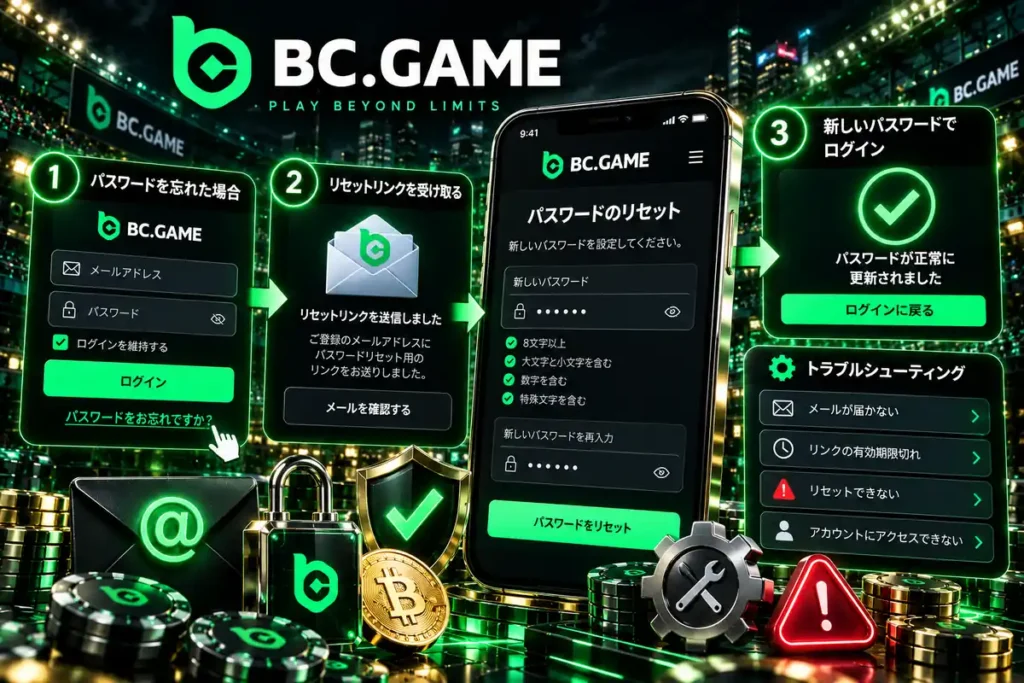
ログインできない原因は、入力ミス、2FAコードのずれ、通信まわりの3つにほぼ集約されます。パスワードを忘れたなら、再設定で解決します。案内は、登録したメールアドレスか電話番号に届きます。
日本語環境ならではの入力ミスもあります。日本語入力(IME)がオンのままでパスワードが全角の英数字になっている、CapsLockが入っている、コピーした際に前後に空白が混ざった、といったケースです。BC.Game ログインに失敗したら、パスワード欄の表示(目のアイコン)を開き、半角で正しく入っているかを確かめてください。スマートフォンでは、変換候補の自動補完がパスワードを書き換えてしまうこともあります。パスワード管理アプリから貼り付ける場合は、コピーの範囲が1文字ずれていないかも見ておきます。
パスワード再設定(リセット)のステップ
再設定に必要なのは、登録時に使ったメールアドレスか電話番号です。認証が済んでいない連絡先には、案内が届かない場合があります。次の順に進めてください。
- ログイン画面の「パスワードをお忘れですか?」を押します;
- 登録したメールアドレス、または電話番号を入力して送信します;
- 届いたメールのリンクを開くか、SMSの確認コードを入力します;
- 新しいパスワードを設定します;
- 新しい情報で、もう一度ログインします。
新しいパスワードは、他のサービスと使い回さない12文字以上にします。パスワード管理アプリで生成して保存するのが確実です。再設定が済んだら、ほかの端末でログインしたままになっていないかを見て、心当たりがなければログアウトを。メールが届かないときは、迷惑メールフォルダを見てから、ライブチャットに連絡します。保存済みのパスワードは古いままになりやすいため、管理アプリの内容も新しいものに更新しておきます。
SMSの確認コードが届かないなら、携帯電話会社の設定を見直します。迷惑SMS対策として、海外発信のSMSや非通知に近い番号を受信拒否にしていることがあるためです。ドコモ、au、ソフトバンク、楽天モバイルなど、契約している回線の受信設定を確認し、必要なら許可に変えます。機内モードやデータ通信の不調で、受信が遅れているだけの場合もあります。数分待ってもコードが来なければ、メールでの再設定に切り替えるか、ライブチャットに相談してください。
二段階認証(2FA)エラーおよびアカウントロック時の対処法
2FAのコードが拒否される場合は、スマートフォンの時刻がずれていることが多いです。Google Authenticatorは時刻を使ってコードを作るので、少しのずれでも拒否されることがあります。その場合は、次の順に試してください。
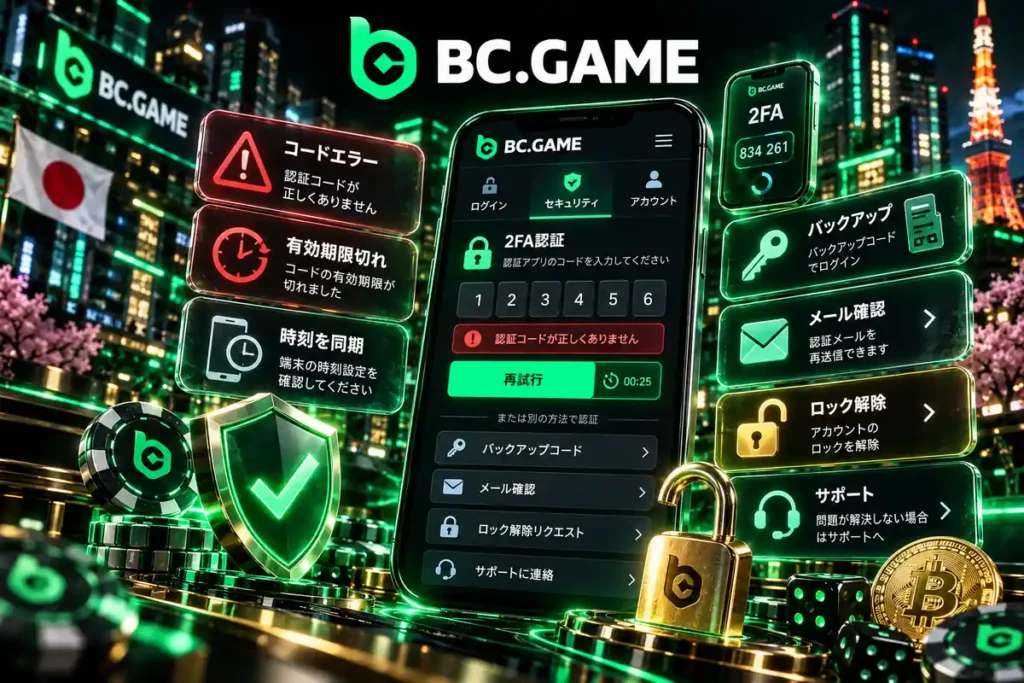
- Google Authenticatorの設定で、時刻の補正(今すぐ同期)を行います;
- 端末の日付と時刻を、自動に設定します;
- 新しい端末の場合は、控えておいたシークレットキーかバックアップコードで登録し直します;
- 何度か間違えてロックされた場合は、時間を置いてからもう一度試します;
- それでも直らない場合は、ライブチャットに連絡します。
ログイン画面そのものが開かないときは、VPNをいったん切り、ブラウザのキャッシュを削除して、最新版のブラウザで読み込み直します。回線を変えるだけで開く場合もあります。ロックされる主な原因は、入力の繰り返し失敗、接続地域の頻繁な切り替え、普段と大きく違う環境からのアクセスです。アカウントを戻せるかどうかは、サポートの確認次第になります。会社や学校のネットワークでは、接続先が制限されていて開かないこともあります。
機種変更でGoogle Authenticatorのコードがなくなった場合は、古い端末が残っているかどうかで対応が変わります。古い端末があれば、アプリの移行機能を使うか、BC.Gameのセキュリティ設定で2FAを新しい端末に移せるかを確認します。古い端末がなく、シークレットキーやバックアップコードもない場合は、自分で戻すのは難しくなります。そのときは、ライブチャットに登録メールアドレスとアカウントIDを伝えて、案内を待ってください。本人確認の書類を追加で求められることもあります。連絡するときは、ログインできなくなった時期も伝えると、確認が早く進みます。
アカウントのセキュリティ設定と二段階認証(2FA)の強化
アカウントを守る設定は、ログインできるうちに済ませます。入金を始める前に、2FAの有効化と本人確認の準備を終えておくのが目安です。
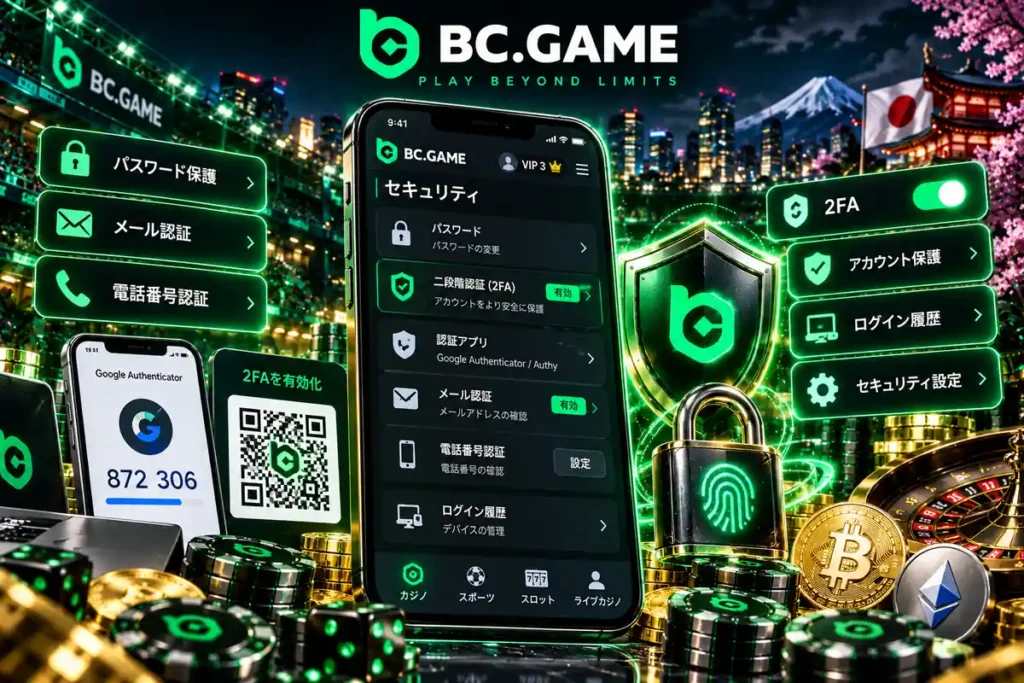
Google Authenticatorによる二段階認証の導入
設定は、マイページのセキュリティ設定から行います。画面に出るQRコードをGoogle Authenticatorで読み取り、表示された6桁のコードを入力すると、2FAが有効になります。QRコードが読めないときは、シークレットキーを手で入力することもできます。2FAを有効にしておけば、パスワードが知られてしまっても、コードがなければログインされません。設定が終わったら、一度ログアウトして、コードで入れるかを試しておくと安心です。
会社のパソコンや、家族で使っているタブレットに2FAを入れるのは避けてください。その端末を触る人なら誰でも、6桁のコードを見られてしまいます。入れるのは自分しか使わないスマホで、画面ロック付きのもの。もう1つ、ログインもコードの確認も同じスマホで済ませるやり方は、守りとしては弱めです。ログインはパソコン、コードはスマホ、と分けられるなら分けたほうが堅実です。
有効にしたあとは、ログインや出金の確認で6桁のコードが必要になります。シークレットキーは、画面のスクリーンショットではなく、紙に書いて、スマートフォンとは別の場所にしまいます。機種変更の前には、新しい端末でコードが表示できることを確かめてから、古い端末を手放してください。
バックアップ機能(アカウントの同期)をオンにしておけば、スマートフォンの故障時も、新端末への引き継ぎがぐっと楽になります。
プレイヤーが実践すべきセキュリティ対策
乗っ取りの多くは、高度な技術的攻撃ではなく、偽サイトや使い回しのパスワードから始まります。次の5つは、日常の習慣にしてしまうのがおすすめです。
効果が大きい順に並べると、2FAの有効化、パスワードの使い回しをやめること、公式の入口から開くことの3つです。ここまで済ませるだけで、不正ログインの大半は防げます。同じくらい大事なのが、スマートフォンとパソコンのOSやブラウザを、更新の通知が来たら早めに最新にすること。セキュリティソフトの警告を、確認せずに閉じない習慣も効果があります。
- サイトは、ブックマークしたURLかこのページのボタンから開き、アドレスバーの表示を確認します;
- メールやSNSのDMにあるリンクからはログインせず、パスワードや2FAコードを聞かれても答えないようにします;
- 他人の端末や共有のパソコンにはログイン情報を保存せず、使ったあとはログアウトします;
- パスワードは、ほかのサービスと同じものを使わず、ときどき新しいものに替えます;
- 入出金や設定の変更は、公共Wi-Fiではなく、信頼できる回線で行います。
BC.Gameは、海外のライセンス(Anjouan)で運営されているオンラインプラットフォームです。利用できるのは、18歳以上で、居住地の法令が定める年齢に達している方です。登録やプレイの前に、お住まいの地域でオンライン上の遊戯がどう扱われるかを、各自で確認してください。
スマホ(iOS・Android)からのBC.Game ログイン手順
スマートフォンからのBC.Game ログインも、パソコンと同じ画面で行います。アカウントは共通なので、スマートフォンから入っても同じ残高が表示されます。ブラウザでそのまま使うこともできますし、Androidなら公式APK、iPhoneならホーム画面のショートカットを使う方法もあります。どの方法でも、ログインの手順そのものは変わりません。
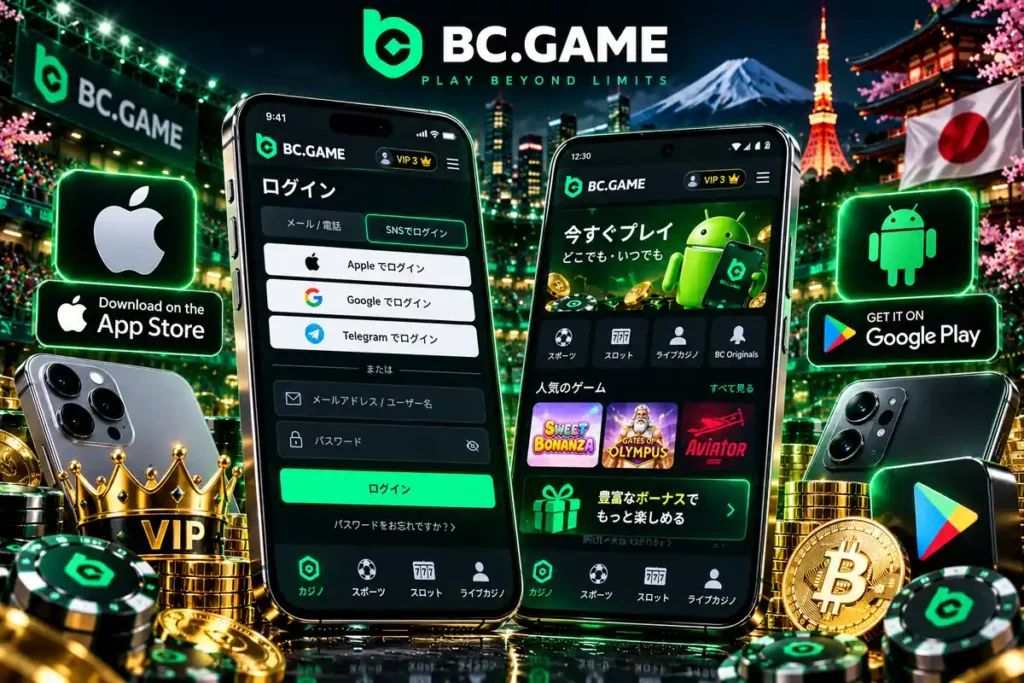
端末ごとの違いも整理します。Androidのブラウザでは、Chromeでの動作を基準に確認するのが確実です。iPhoneでは、Safariが標準で、他のブラウザよりも、ホーム画面への追加の手順が簡単です。タブレットでは、パソコンに近い画面で表示され、表やオッズが見やすくなります。どの端末でも、ログインの手順そのものは変わりません。端末を買い替えたときは、新しい端末でログインして、2FAが通ることを確かめてから、古い端末を手放します。
Android(APK)アプリでのログインと初期設定
Androidでは、公式サイトから入手したAPKファイルをインストールして使えます。Google Playの配信ではないので、不明なアプリの許可が必要です。インストールが済んだら、ログインの手順はブラウザと同じです。
APKの利点は、アイコンから1タップで開けること。反面、更新は自動で入りません。公式サイトで新しいファイルが案内されたら、自分で入れ直す必要があります。ブラウザ版とAPKでログイン情報は共通のため、片方で入れないときは、もう片方を試すと原因を絞り込めます。
- 下のボタンを押して、スマートフォンのChromeで公式サイトを開きます;
- 公式サイトの案内から、インストール用のAPKファイルをダウンロードします;
- Androidの設定で、「不明なソースからのアプリを許可」をオンにします;
- 「ダウンロード」フォルダのファイルを開き、インストールを確定します;
- ホーム画面のアイコンからアプリを起動し、ログインします。
APKは、必ず公式サイトから入手してください。第三者のサイトやメッセージで届いたファイルは使いません。インストールが終わったら、不明なアプリの許可を元に戻しておくと安全です。ログインできないときは、先にブラウザで同じ情報が通るかを試し、原因がAPKなのか認証情報なのかを切り分けます。
インストール時には、Google Playプロテクトなどの警告が出ることがあります。Google Play以外から入手したファイルに対する、ごく一般的な確認画面です。それでも少しでも不審な点があれば、その場で中止してファイルを削除してください。
インストール後の初期設定では、言語を日本語にして、表示される通貨が使いたいもの(BTC、USDTなど)になっているかを見ます。ブラウザ版と共通のアカウントなので、残高は同じものが出るはずです。通知を許可するかは好みで構いませんが、不要な通知を切っておくと、広告のメッセージに惑わされにくくなります。初回ログインの「この端末を記憶する」は、自分専用の端末だけで使ってください。
iOS(iPhone / Safari PWA)でのショートカット作成と生体認証ログイン
iPhoneでは、App Storeからの配信ではなく、Safariで公式サイトを開いてホーム画面にショートカットを追加する方法を使います。ホーム画面のアイコンから開くと、アドレスバーのない画面になり、アプリに近い使い心地で操作できます。
- 下のボタンを押して、iPhoneのSafariで公式サイトを開きます;
- 画面下部の「共有」ボタンを押します;
- メニューから「ホーム画面に追加」を選びます;
- 名前を「BC.Game」にして、「追加」を押します;
- ホーム画面のアイコンから開き、Face IDまたはTouch IDによる自動入力でログインします。
Face IDとTouch IDは、BC.Game専用の機能ではありません。iPhoneのパスワード自動入力や、パスキー(対応している場合)の仕組みを通して使います。iCloudキーチェーンにログイン情報を保存しておけば、ログイン画面で生体認証だけで入力できる、という流れです。家族と共有しているiPhoneでは、この保存は使わないでください。
ホーム画面のショートカットを削除しても、アカウントや残高には影響しません。必要なときに、同じ手順でもう一度追加できます。ショートカットから開いたときに表示が古い場合は、ページを引き下げて再読み込みするか、Safariで開き直します。iPadなどのタブレットでも、Safariから同じ手順でホーム画面に追加できます。
モバイルアプリの動作環境とシステム推奨スペック
ログインだけなら、端末への負荷はごく小さいものです。通信の安定や空き容量が効いてくるのは、ライブゲームやeスポーツのライブ画面を開くとき。下の表で、AndroidのAPKとiPhoneのPWAの違いを確認してください。
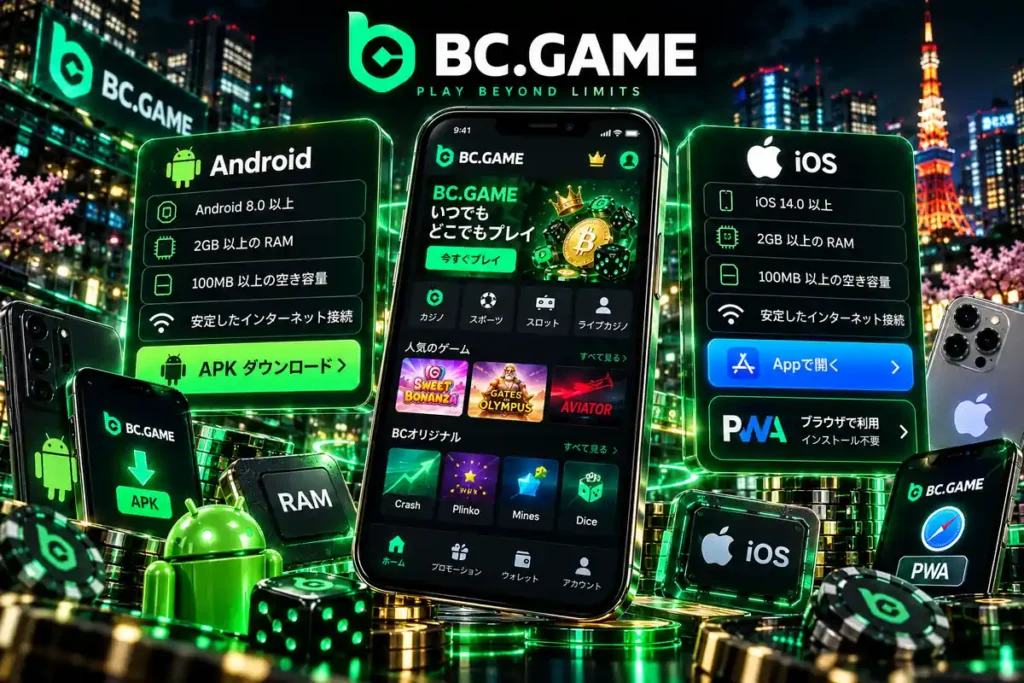
モバイルでは、通信量とバッテリーも気になるところです。ログインやCashierの操作は通信量が小さく、モバイルデータ通信でも問題なく使えます。増えるのは、ライブ配信や動きの多いゲームを長時間開いたとき。外出先で使うなら、Wi-Fiの利用とモバイルバッテリーの準備を考えておくと安心です。省電力モードではバックグラウンドの通信が制限されるため、ライブの更新が遅れる場合があります。ライブ画面を長く見る日は、画面の明るさを下げるだけでも、バッテリーの減りは変わります。
| 項目 | Android APK | iOS PWA | 押さえておきたい点 |
| どこから入れるか | 公式サイトでAPKを落とす | Safariで公式サイトを開き、ホーム画面に置く | 公式サイトに書かれている方法以外は使わない |
| 入れる前の準備 | 提供元不明のアプリを許可する | App Storeは使わない | 入れ終わったら許可は元に戻しておく |
| 使うブラウザ | Chrome | Safari | どちらもOSに合わせて新しい版にしておく |
| 生体認証 | 端末の指紋認証・顔認証で自動入力 | Face ID・Touch IDで自動入力 | 端末側で生体認証を設定しておく |
| 更新 | 公式サイトで新しいAPKを確認して入れ直す | サイトを開くたびに最新の状態を読み込む | OSとブラウザを最新に保つ |
| 通信環境 | Wi-Fiまたは4G/5G | Wi-Fiまたは4G/5G | ライブ画面は安定した回線を使う |
Wi-Fiと4G/5Gが切り替わる場面では、セッションが切れることがあります。そのときは、ページを再読み込みしてからログインし直してください。端末の空き容量が少ないと、APKのインストールが途中で止まります。ダウンロードの前に、容量に余裕があるかを見ておくと確実です。
タブレットは、画面が広い分、表やオッズが見やすい一方で、ブラウザがデスクトップ表示に切り替わることがあります。ログインの手順は変わりませんが、端末を横向きにしたときにログインボタンの位置がずれていないかは見ておいてください。古い端末で動作が重いときは、他のアプリを閉じ、ブラウザのタブを減らすだけでもかなり改善します。
ログイン後の資金管理(日本円 JPY・暗号資産の入出金)
ログイン後の資金管理は、マイページのウォレットとCashierで行います。使える入出金手段はアカウントや時期によって表示が変わるため、下の表の限度額と処理スピードは、Cashierの表示を基準に読んでください。日本円(JPY)の手段が見当たらなくても、暗号資産での入出金は可能です。
ウォレット画面の見方を整理します。ウォレットには保有している通貨ごとの残高が並び、選んだ通貨がゲームやベットで使われます。通貨を切り替えれば、その通貨の残高で遊ぶことになるので、ベットの前に表示中の通貨を確認する習慣をつけてください。Cashierは入出金の窓口で、利用できる方法、最小額、手数料の表示はここにあります。内容はアカウントごとに異なる場合があります。
| 決済方法 | 対応通貨 | 限度額 | 処理スピード |
| 銀行振込(Bank Transfer) | JPY(Cashierに表示される場合) | 入金画面に最小額・最大額が表示される | Cashierの表示に従う。金融機関の処理時間に連動 |
| PayPay | JPY(Cashierに出ている場合だけ) | 入金画面の範囲内で、PayPay側の上限も守る | Cashierの表示どおり |
| BTC | 暗号資産 | 出金画面に最小額が表示される。出金手数料は0.1% | ブロックチェーンの承認後に反映 |
| ETH | 暗号資産 | 出金画面に最小額が表示される。出金手数料は0.1% | ブロックチェーンの承認後に反映 |
| USDT | 暗号資産 | 最小額は出金画面で確認。出金手数料は0.1% | 選んだネットワークで承認されたら反映 |
出金手数料の0.1%は、暗号資産の出金に当てはまる数字です。VIPの上位ランクでは変わる場合があります。フィアットの手数料は、方法によって異なります。
暗号資産で資金を動かすなら、価格変動が円換算の損益に響くことも意識しておきます。USDTのようにドルに連動するステーブルコインでも、日本円に対しては為替の影響を受けます。入金時と出金時で円換算額が同じとは限りません。日付、通貨、数量、その時点の円換算額の4項目を、表計算ソフトなどに控えておくと、あとの計算が楽になります。
日本円(JPY)での即時入金手順(銀行送金・PayPay)
日本円での入金は、ログイン後すぐCashierで確認できます。流れは、ウォレットを開き、入金を選び、通貨でJPYを指定、銀行振込かPayPayを選んで金額を入力し、インターネットバンキングまたはPayPayアプリで支払いを承認する、という順番です。JPYや銀行振込、PayPayの項目が出るかどうかは、アカウントと時期によって違います。出ないときは、暗号資産での入金に切り替えてください。金額欄に最小額が表示されている場合は、それを下回らない額を入力します。
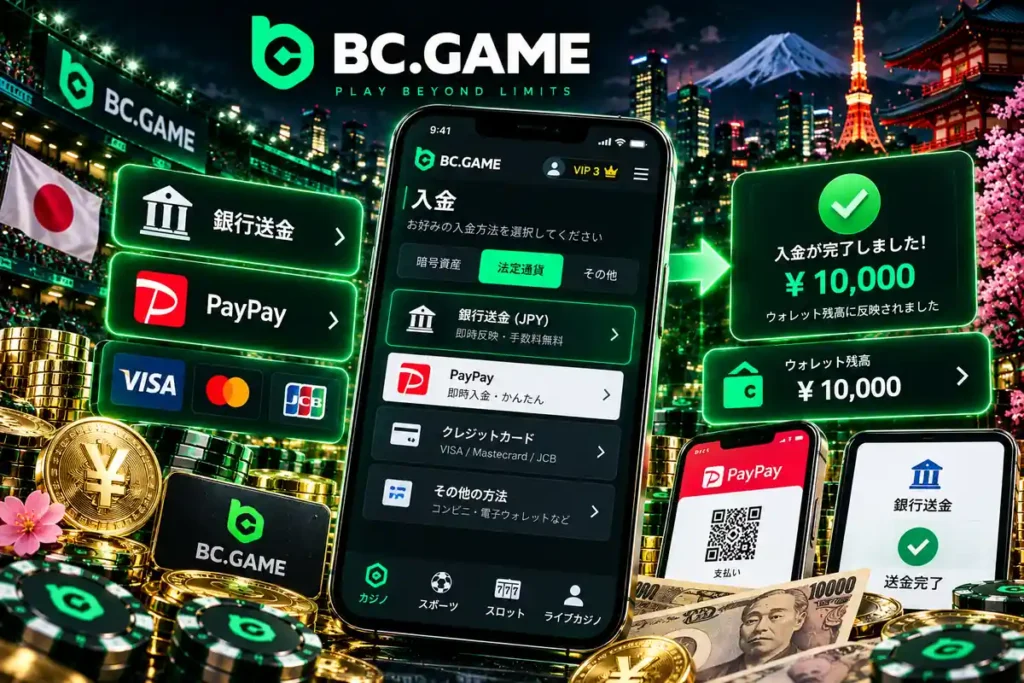
銀行振込では、振込名義を本人のものにし、振込先は画面に表示された口座だけを使います。第三者から指定された口座への振込は厳禁です。入金額は、自分で決めた上限の範囲にとどめます。
入金の手続きは、通信が安定した場所で、1回の操作を最後まで終えてから画面を閉じてください。途中でアプリを切り替えると、支払いの承認が確定しないことがあります。承認したあとは、Cashierの履歴に反映されるまで、同じ金額を重ねて送らないようにします。
- 銀行振込(Bank Transfer):Cashierに表示された口座情報へ、本人名義で振り込みます;
- PayPay:PayPayアプリで支払いを承認します。残高の上限は、PayPay側の規定に従います;
- 国内取引所経由の暗号資産:日本円で購入したBTCやUSDTを、BC.Gameの入金アドレスへ送ります。ネットワークの種類は必ず合わせてください;
- 表示がない場合:JPYの手段が出ないアカウントでは、暗号資産での入金を使います。
反映されない場合は、取引の控え(振込明細、PayPayの支払い履歴、トランザクションID)を手元に残し、ライブチャットに送ると確認が早く進みます。
暗号資産(仮想通貨)での高速出金手続き
暗号資産の出金は、ウォレットの出金画面で通貨、ネットワーク、送金先アドレス、金額を入力し、2FAコードで承認する流れです。初回の出金の前にはKYC本人確認が必須で、書類の提出が済んでいないと、申請は先に進みません。出金手数料は、暗号資産の出金で0.1%です。
アドレスとネットワークは、送信前に2回確認します。ネットワークを間違えると、資産は戻りません。初めて使う送金先には、少額のテスト送金で着金を確かめてから本額を送るのが基本です。送金先の取引所が受け付けているネットワークの種類も、先に見ておきます。日本円への換金は、暗号資産を扱う国内取引所で行います。暗号資産の売却益は、日本では課税の対象になる場合があるため、入出金の履歴は保存しておいてください。
出金手数料0.1%の計算例です。1,000 USDTを出金する場合、手数料は0.1%にあたる1 USDT。手数料が出金額から引かれる表示なら、着金は999 USDTになります。出金額に上乗せされる表示なら、残高から引かれる合計は1,001 USDTです。どちらの表示になるか、ネットワーク側の手数料が別に出るかも含めて、実際の金額と最小額は出金画面の数字で確認してください。KYC本人確認では、公的な身分証明書の画像や本人の顔写真の提出が求められるのが一般的です。ぼやけた画像や端が切れた画像は再提出になるので、明るい場所で全体が写るように撮影します。
オンラインでの遊戯は、あくまで娯楽の範囲で。入金の上限、時間の上限、損失の上限は、始める前に自分で決めておきます。負けを取り戻そうとする追加入金は、被害を大きくするだけです。生活に支障が出ていると感じたら、利用を止めて、家族や専門の相談窓口に連絡してください。
BC.Game ログインに関するよくある質問(FAQ)
BC.Gameにログインするための対応方法にはどのような種類がありますか?
BC.Game ログイン(またはBC.Game ログイン方法)は4種類あり、メールアドレス、電話番号(+81)、SNS連携、Web3ウォレットから選べます。ただし、使うのは登録したときと同じ方法です。SNS連携はGoogleやTelegramなど、Web3ウォレットはMetaMaskやWalletConnectに対応しています。選択肢は変わることがあるので、ログイン画面で確認してください。どれで登録したか分からない場合は、次の段落を参考にしてください。
登録時の方法を忘れた場合は、使いそうなものから順に試します。メールアドレスで入れなければSNS連携、それでもだめなら電話番号、という順です。別の入口から入ると残高のないアカウントが表示されることがあるので、その場合は元の入口を探してください。
BCゲーム ログイン時にパスワードを忘れてしまった場合はどうすればいいですか?
BC Game ログイン画面で「パスワードをお忘れですか?」を押し、登録したメールアドレスか電話番号を入力します。リセット用のリンクかSMSのコードが届いたら、新しいパスワードを設定して、もう一度ログインします。メールが届かない場合は、迷惑メールフォルダも確認してください。
リセットのリンクは、時間が経つと使えなくなる場合があります。メールを受け取ったら、できるだけ早く開いて、新しいパスワードを設定してください。迷惑メールフォルダに入っていた場合は、送信元を許可リストに入れておくと、次回以降の受信が安定します。再設定のあとも入れないときは、入力した連絡先が、登録したものと一致しているかを見直します。
スマホからBC.Game アカウント ログインをする際のセキュリティは安全ですか?
スマホからのBC.Game アカウント ログインは、2FAを有効にし、公式の入口から開いていれば、パソコンと同じ水準で守れます。Face IDやTouch IDは、端末のパスワード自動入力やパスキーを通して使えます。具体的な設定は、セキュリティの章とスマホの章に沿って進めてください。
スマートフォンを紛失したときは、パソコンからGoogleやLINEなどの連携元にログインし、端末のログイン状態を解除してパスワードを変更します。そのうえでBC.Gameの2FAを設定し直し、不審なログインがないかをライブチャットで確認してください。
GoogleやTelegramのアカウントを使ってBC.Game ログイン マイページへアクセスできますか?
BC.Game ログイン マイページへのアクセスは、SNS連携に対応しています。GoogleやTelegramのボタンを押して承認すれば、IDとパスワードの入力は不要です。ただし、登録のときに使ったSNSと同じものを選ぶ必要があります。連携元のアカウントにも、2FAを設定してください。
SNS連携でログインしたあとも、出金時には、2FAのコードや本人確認が求められる場合があります。ログインの手軽さと、出金時の確認は別のものとして考えてください。